
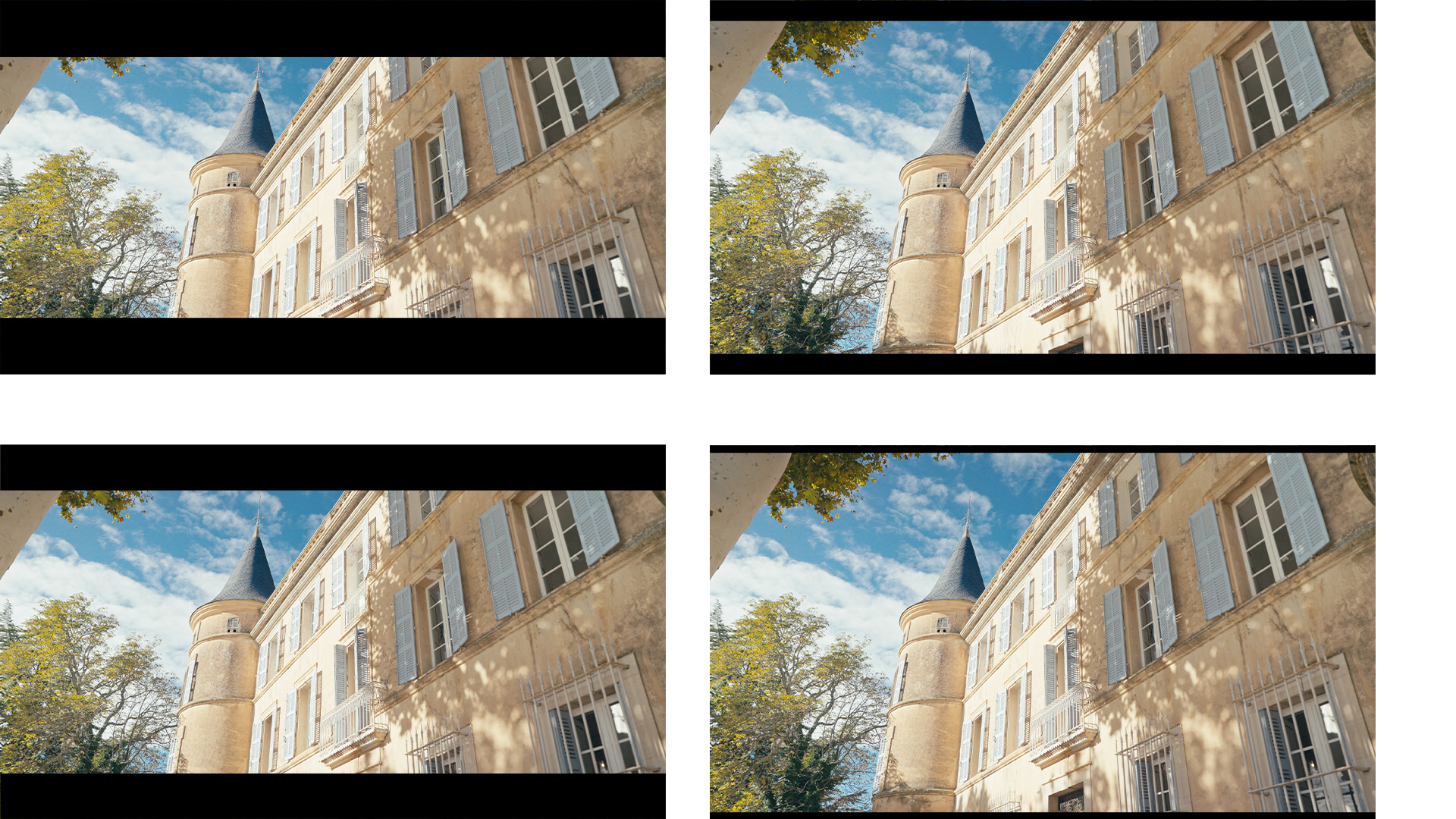
Pourquoi faut-il ajouter des bandes noires ?
Pour accentuer l’effet « ciné », on peut rajouter des bandes noires ! Dans le cinéma elles sont créées notamment grâce à des objectifs anamorphiques, qui sont beaucoup utilisés dans les grosses productions (tu en as peut-être toi aussi).
L’oeil du spectateur est habitué à les voir donc l’effet cinéma est immédiat lorsque l’on en rajoute.
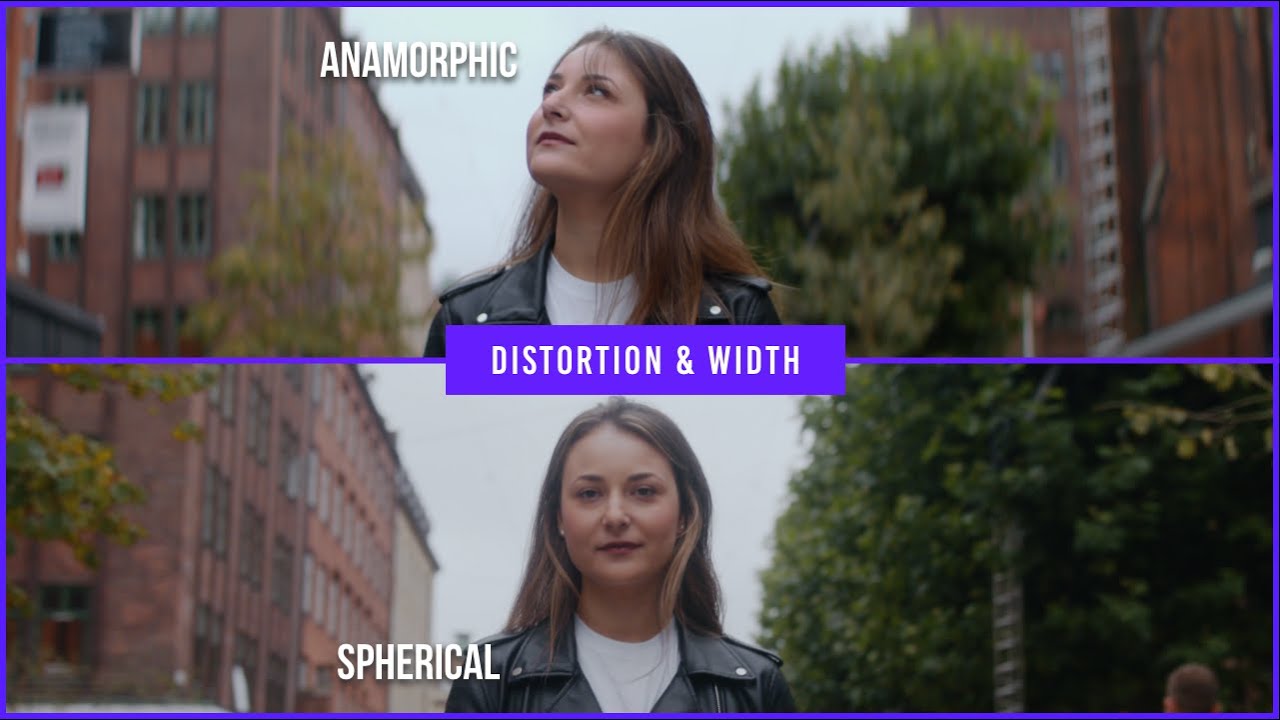
Tu peux voir sur cette image une comparaison entre un plan fait avec un objectif sphérique et avec un objectif anamorphique (Sirui).
L’objectif anamorphique a capturé bien plus de largeur que le sphérique (sur celui du haut, on voit les arbres en entier, mais pas en bas).
Pourquoi ces bandes noires sont créées ?
Lorsque l’on tourne en anamorphique, les images tournées sont déformées, on dit quelles sont « squeeze ». Le squeeze est exprimé sous forme d’un ratio de déformation : 1.33, 1.6 ect…
Le but du squeeze est de déformer l’image pour couvrir la plus grande partie du capteur possible tout en capturant beaucoup plus de largeur.
Voici une image déformée avec un ratio de squeeze de 1.6 :
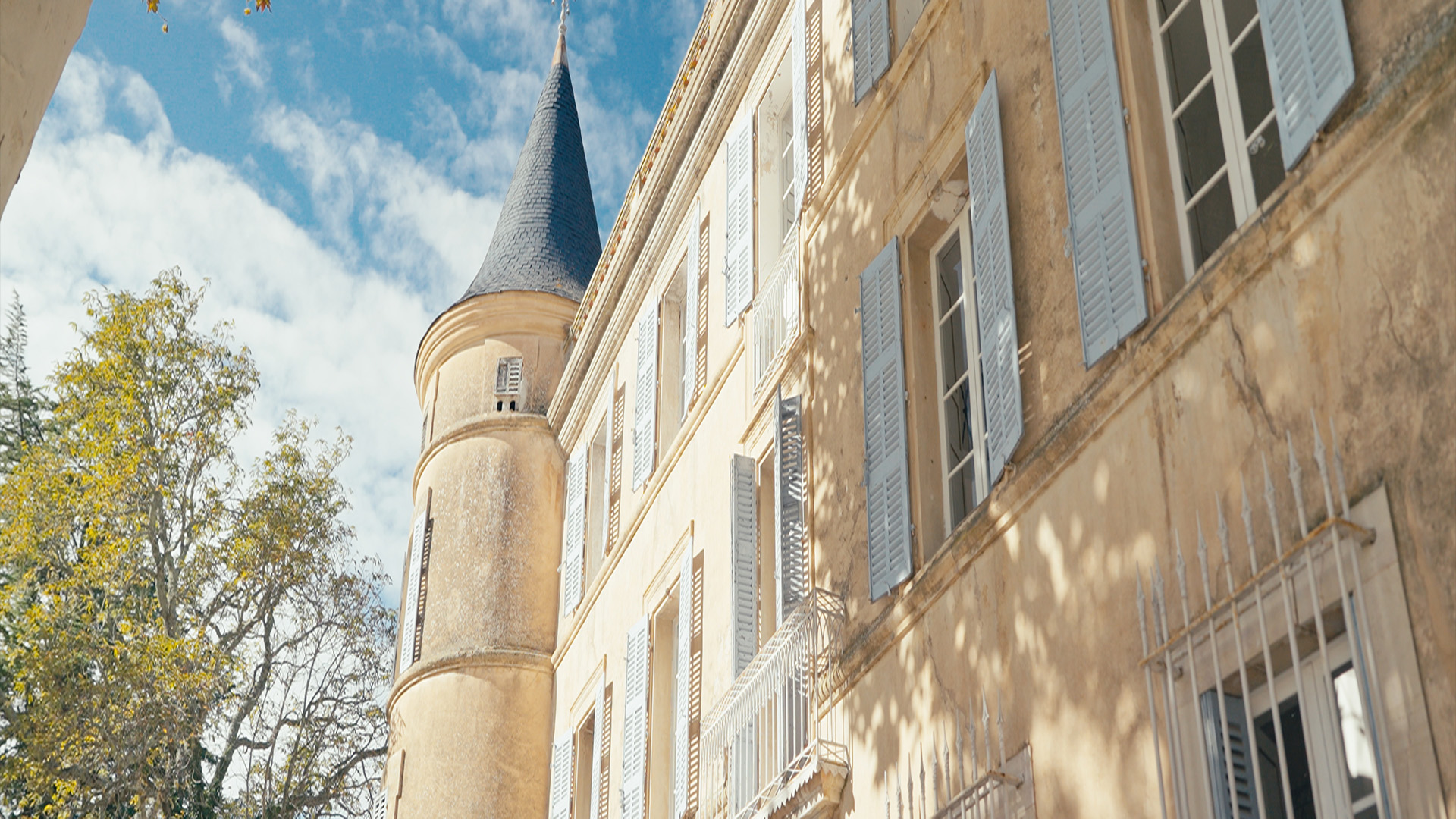
Lorsque l’on arrive sur notre logiciel avec ces plans « squeeze », il faut appliquer le même ratio pour aplatir l’image et retrouver une image non déformée. On va donc diviser la hauteur de notre plan par le ratio de squeeze (ici 1.6).
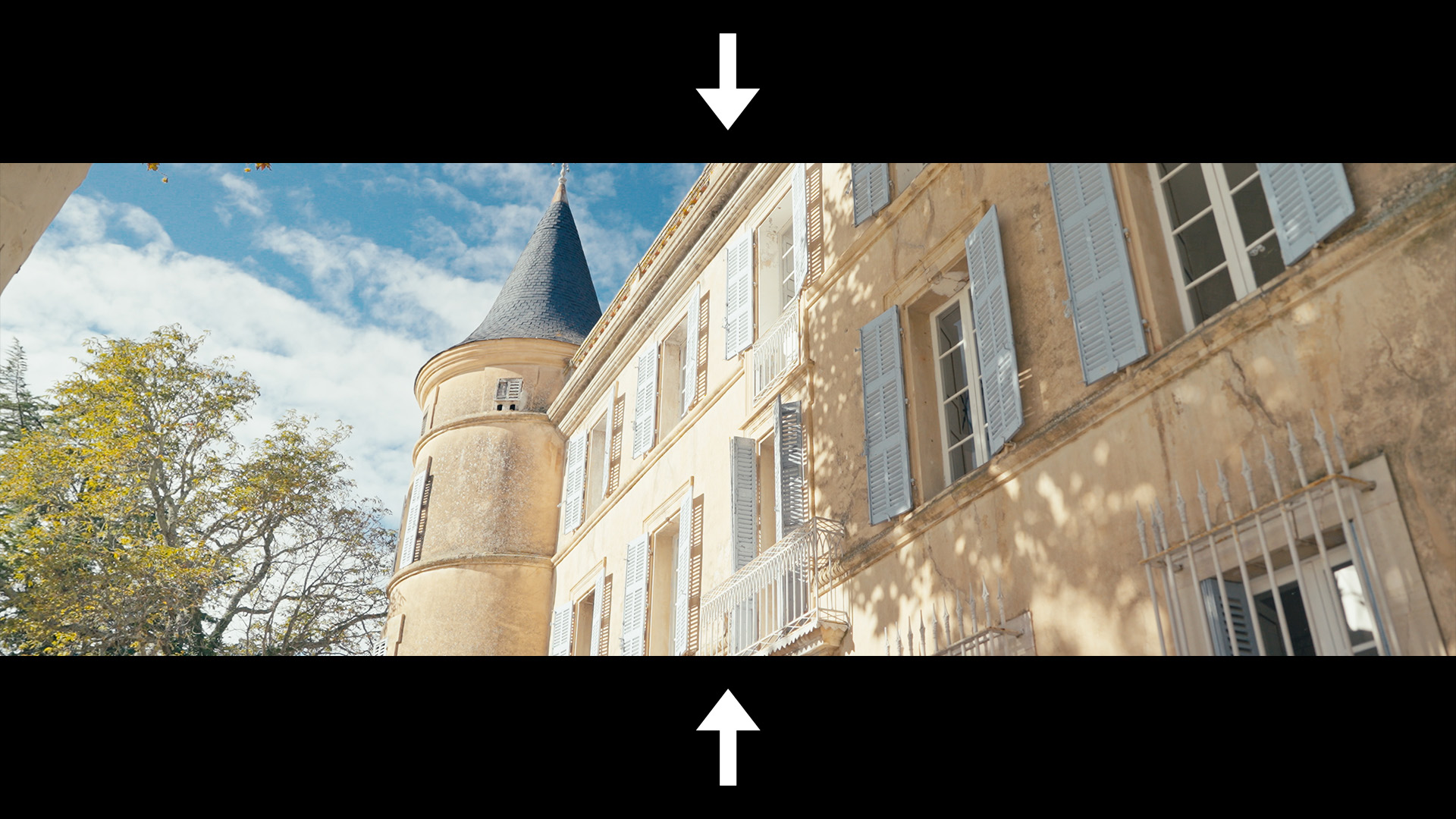
On peut donc voir que notre image s’est aplatie pour enlever la déformation mais en contrepartie du vide s’est créé.
Les bandes noires sont en fait du vide, car nous n’avons pas d’information.
Comment récréer cet effet !
Maintenant, vous voulez sûrement ajouter cet effet à vos vidéos même si vous n’avez pas tourné avec un objectif anamorphique.
Deux possibilités s’offrent à vous :
1. Vous réglez votre séquence pour avoir directement du vide en haut et en bas. Pour ce faire, il faut juste diviser la hauteur de votre séquence par le ratio que vous voulez utiliser (le plus courant est de diviser par 1.33 pour avoir un ratio d’image en 2.35).
Cela donnera : 1920x (1080/1.33) = 1920×812 (ou 3840×1624 en 4K)
2. Ou plus simplement, vous glisser au dessus de votre plan les bandes noires que je vous ai envoyées !
Vous réglez votre séquence normalement (1920×1080, 3840×2160…) et vous choisissez le dossier correspondant à votre séquence. Vous avez dans ce dossier de nombreuses bandes noires qui correspondes à différents ratios de squeeze et donc d’image. Il vous suffit de les mettre tout en haut sur votre timeline !
(Pour les calculer : 1080 / 1.33(squeeze) = 812, 1920/812(hauteur du plan) = 2.35 ! )
Si tu as des questions, n’hésites pas à me les poser sur Instagram ! Je poste régulièrement du contenu et des backstage de tournage : https://www.instagram.com/arthur_bazin
Vous pouvez aussi rejoindre le canal Télégram : https://t.me/+h_blpjOAhNc2ZjRk
*il s’agit d’un pack que j’utilise depuis de nombreuses années, ce n’est pas moi qui l’ai créé mais je vous le repartage !